6. Update iOS Menggunakan iTunes atau Finder
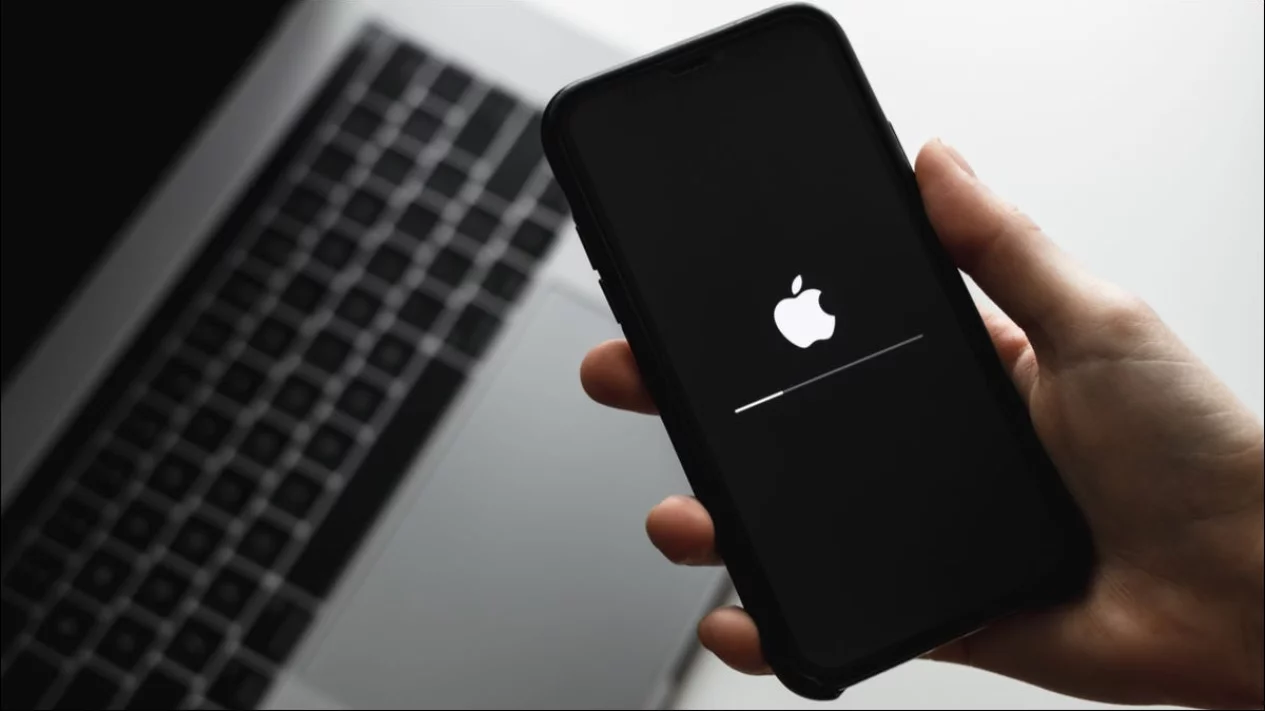
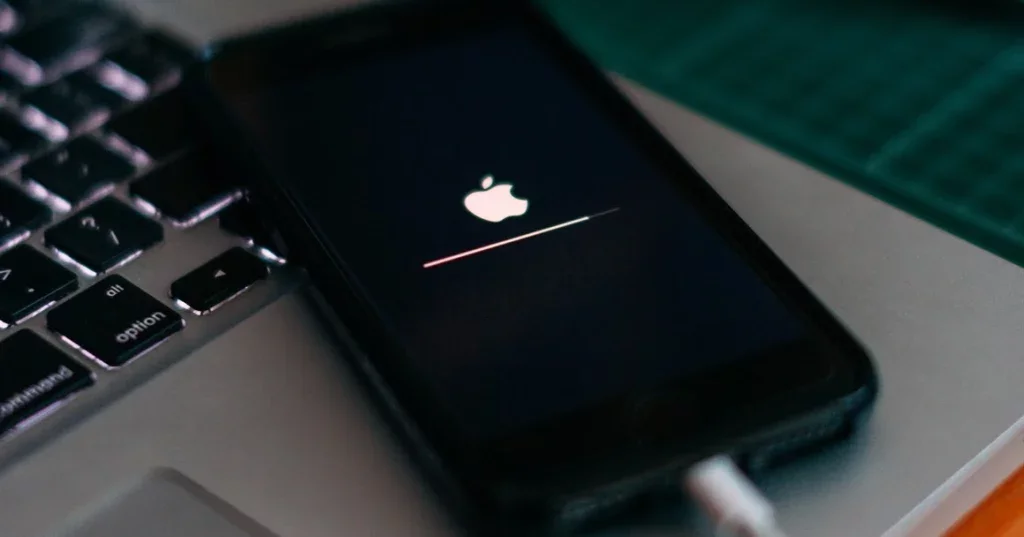
Jika update langsung dari iPhone tetap gagal, coba gunakan komputer dengan iTunes atau Finder untuk memperbarui perangkat.
Baca Juga :


Langkah Update via iTunes/Finder:
- Sambungkan iPhone ke komputer menggunakan kabel USB
- Buka iTunes (Windows/macOS Mojave ke bawah) atau Finder (macOS Catalina ke atas)
- Pilih perangkat iPhone → Klik Periksa Pembaruan
- Jika update tersedia, klik Unduh dan Perbarui
Metode ini sering lebih stabil dibandingkan update langsung dari iPhone.
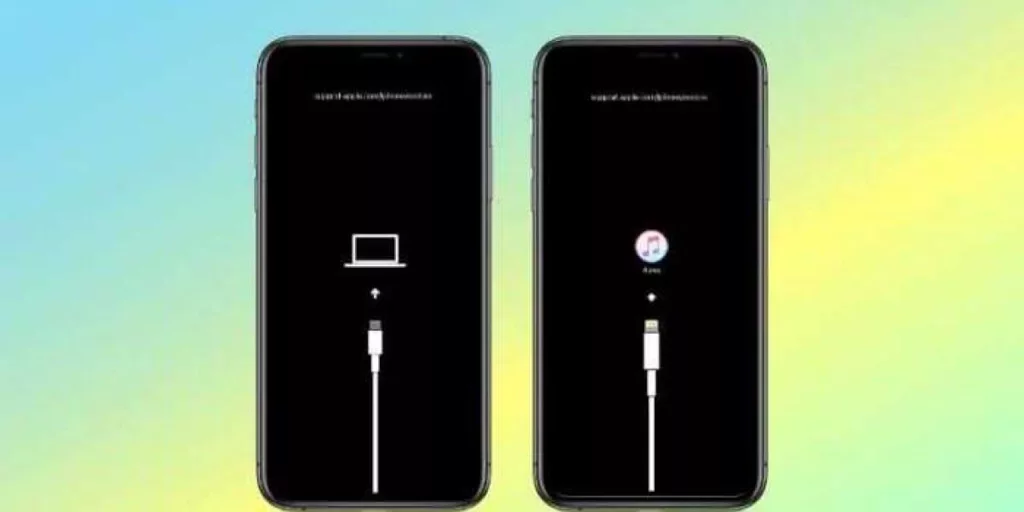
7. Gunakan Recovery Mode Jika Masih Bermasalah
Jika semua cara di atas tidak berhasil, coba Recovery Mode untuk memperbaiki sistem yang bermasalah.
Baca Juga :
Cara Masuk Recovery Mode:
Sambungkan iPhone ke komputer dan buka iTunes/Finder
Masuk ke Recovery Mode sesuai model iPhone:
iPhone 8 ke atas:
Baca Juga :
- Tekan dan lepaskan Volume Atas
- Tekan dan lepaskan Volume Bawah
- Tekan dan tahan tombol Daya hingga layar Recovery Mode muncul
iPhone 7/7 Plus:
Tekan dan tahan Volume Bawah + Tombol Daya hingga layar Recovery Mode muncul
iPhone 6s ke bawah:
Baca Juga :
- Tekan dan tahan Tombol Home + Tombol Daya hingga layar Recovery Mode muncul
Pilih Opsi di iTunes/Finder:
- Klik Perbarui → Coba update ulang tanpa menghapus data
- Jika masih gagal, pilih Pulihkan (Restore) → Ini akan menghapus semua data, jadi pastikan kamu sudah membackup iPhone sebelumnya
Jangan Panik, Update iOS Bisa Berhasil!
Gagal update iOS memang bisa membuat frustrasi, tetapi dengan 7 cara di atas, kamu bisa mengatasi masalah ini dengan mudah.
Ringkasan Solusi Gagal Update iOS:
Baca Juga :
- Pastikan koneksi internet stabil
- Cek kapasitas penyimpanan iPhone
- Pastikan baterai cukup atau gunakan charger
- Restart iPhone sebelum mencoba update ulang
- Hapus file update yang bermasalah dan unduh ulang
- Coba update via iTunes atau Finder jika masih gagal
- Gunakan Recovery Mode sebagai langkah terakhir
Jika semua cara sudah dicoba tetapi update masih gagal, kunjungi Apple Service Center untuk mendapatkan bantuan lebih lanjut.
Semoga berhasil dan selamat menikmati fitur terbaru iOS!